Quadros Ilimitados
Zero Restrições de Fluxo
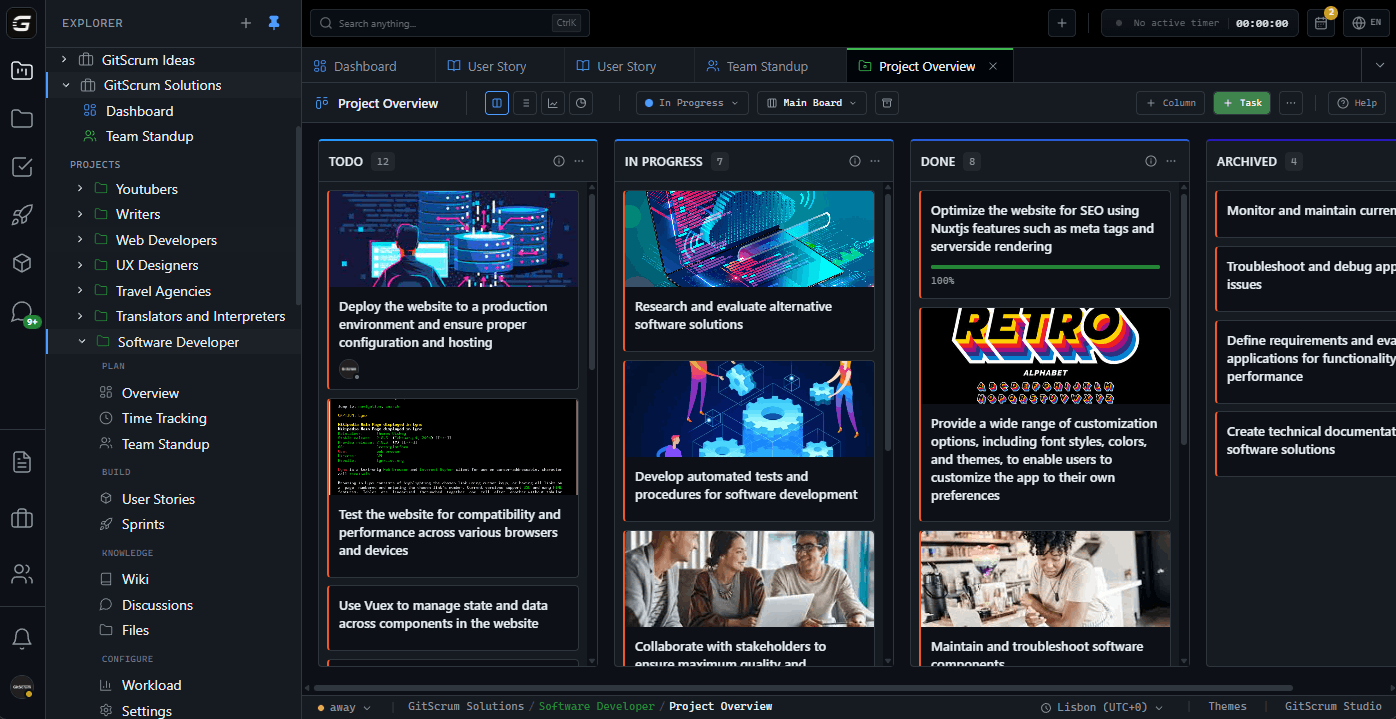
Cada projeto tem quadros Kanban infinitos. Colunas personalizadas com limites WIP. Auto-atribuição de usuários e etiquetas. Arraste tarefas entre fluxos. Sincronização em tempo real.
Um Projeto
Muitos Quadros
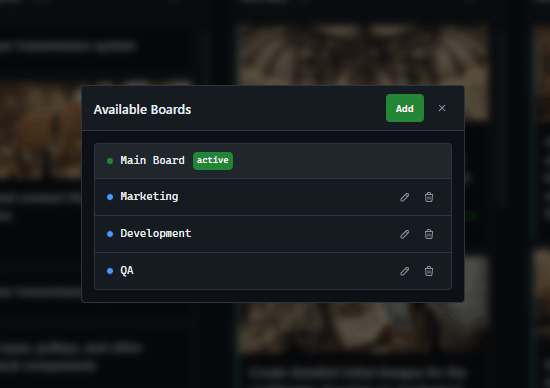
Crie quadros separados para diferentes equipes. Frontend, backend, QA. Cada quadro tem suas próprias colunas. Alterne entre quadros instantaneamente.
Defina Seu Processo Do Seu Jeito
Adicione colunas para cada etapa do seu fluxo. Defina cores para visualizar status. Determine se as colunas representam A Fazer, Em Progresso ou Concluído.
Limite o WIP Previna Gargalos
Defina máximo de tarefas por coluna. Quando tentam adicionar mais, ficam bloqueados. Força foco. Previne sobrecarga. O princípio Kanban, aplicado automaticamente.
Automatize Handoffs Quando Tarefas Movem
Quando uma tarefa entra numa coluna, atribui automaticamente membros ou etiquetas. Opção de limpar atribuições anteriores. Configure uma vez, esqueça para sempre.
Quadros Limpos
Automaticamente
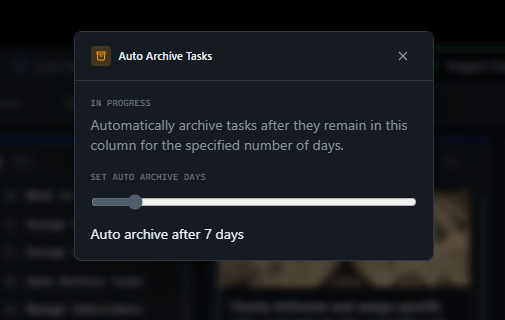
Configure auto-arquivamento após X dias numa coluna. Mantenha sua coluna Concluído limpa sem limpeza manual. Tarefas arquivadas continuam pesquisáveis.
Mesmos Dados
Diferentes Perspectivas
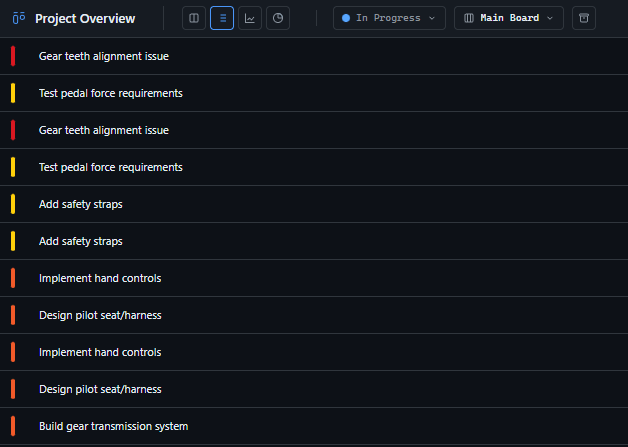
Quadro Kanban para fluxo visual. Lista para escanear. Analytics de fluxo para throughput. Vista de progresso para métricas de conclusão. Escolha como ver seu trabalho.
Compartilhe Quadros Com Qualquer Um
Gere um link público para stakeholders. Proteção opcional com senha. Acesso somente leitura. Perfeito para atualizações de clientes sem adicioná-los ao workspace.
Acesso Certo Para Cada Papel
Desenvolvedores veem e usam quadros. Managers e owners podem criar quadros, configurar colunas, definir regras. Clara separação entre visualizar e gerenciar.
Configure Quadros em Minutos
Configuração simples. Fluxos poderosos.
Crie um Quadro
Cada projeto começa com um Quadro Principal. Adicione quadros customizados para diferentes equipes. Nomeie por time, feature ou lançamento.
Configure Colunas
Adicione colunas para as etapas do seu fluxo. Defina cores, tipos de status, limites WIP. Configure regras de auto-atribuição.
Comece a Mover Tarefas
Arraste tarefas entre colunas. Veja a automação em ação. Veja atualizações em tempo real na sua equipe. Seu fluxo, visualizado.
Para Donos de Agência
Múltiplos Projetos, Múltiplos Fluxos
Diferentes clientes precisam de diferentes processos. Um quadro por projeto não é suficiente.
"Cada equipe de cliente tem seu próprio quadro. Mesmo projeto, fluxos separados. Finalmente faz sentido."
— Diretor de OperaçõesPara Managers
Veja Gargalos Antes de Bloquearem
Você precisa de visibilidade de onde o trabalho está travado. Reuniões de status mostram os problemas de ontem.
"Os limites WIP mudaram tudo. Detectamos sobrecarga antes de virar atraso."
— Engineering ManagerPara Desenvolvedores
Arrasta, Solta, Pronto
Trocar entre ferramentas mata o foco. Atualizar status não deveria ser uma tarefa.
"Arrasto para Em Progresso quando começo. Arrasto para Concluído quando termino. Só isso."
— Desenvolvedor Full-StackPara Clientes
Acompanhe Progresso Sem Perguntar
Você quer saber o que está acontecendo sem incomodar a equipe pedindo atualizações.
"Verifico o link do quadro antes das nossas calls. Já sei que perguntas fazer."
— Product Owner do ClienteComo os Quadros GitScrum se Comparam
| Feature | GitScrum | Jira | Trello | Asana |
|---|---|---|---|---|
| Quadros ilimitados por projeto | Paid | |||
| Fluxos de colunas customizados | ||||
| Limites WIP por coluna | ||||
| Auto-atribuir usuários | ||||
| Auto-atribuir etiquetas | ||||
| Regras de auto-arquivamento | ||||
| Notificações email por coluna | ||||
| Links de compartilhamento externos | ||||
| Sincronização em tempo real | ||||
| Múltiplos modos de visualização |
Perguntas Frequentes
Quantos quadros posso criar por projeto?
Ilimitados. Cada projeto começa com um Quadro Principal, e você pode criar quantos quadros adicionais precisar para diferentes equipes ou fases.
O que acontece quando o limite WIP é atingido?
Quando você tenta arrastar uma tarefa para uma coluna no limite WIP, verá um modal de aviso. A tarefa não vai mover até você liberar espaço naquela coluna.
Posso auto-atribuir usuários e etiquetas?
Sim. Cada coluna pode ter suas próprias regras de auto-atribuição para usuários e etiquetas. Você também pode habilitar 'limpar atribuições anteriores'.
Como funciona o auto-arquivamento?
Defina um número de dias (0-60) em qualquer coluna. Tarefas que ficarem mais tempo que o limite são auto-arquivadas. São removidas do quadro mas continuam pesquisáveis.
Clientes podem ver meus quadros?
Duas formas: Adicione clientes como membros do projeto (somente leitura), ou gere um link de compartilhamento público com proteção de senha opcional.
Qual a diferença entre as visualizações?
Kanban mostra colunas e cards. Lista mostra todas as tarefas em tabela. Fluxo mostra gráfico CFD e timeline. Progresso mostra métricas de conclusão.
Desenvolvedores podem criar quadros?
Não. Gerenciamento de quadros (criar, configurar, deletar) é restrito a Managers e Agency Owners. Desenvolvedores podem usar quadros e mover tarefas.
As atualizações são em tempo real?
Sim. Quando alguém move uma tarefa ou atualiza um card, todos vendo aquele quadro veem a mudança imediatamente via WebSocket. Sem refresh.
Fluxos Visuais Que Escalam
Quadros ilimitados. Colunas customizadas. Regras automatizadas. Comece agora.