Búsqueda Global Encuentra todo.
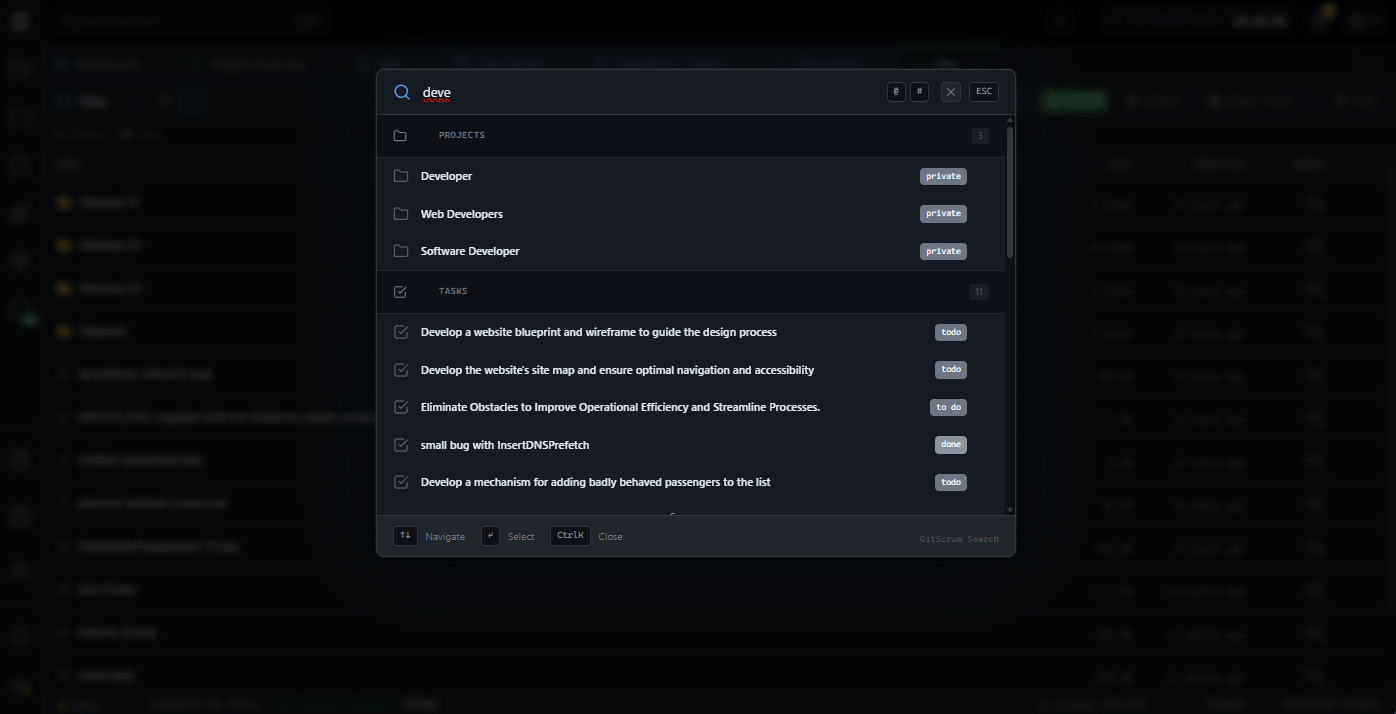
Paleta de comandos que busca en todos tus workspaces. Proyectos, tareas, lanzamientos, stories, miembros, facturas—todo accesible en milisegundos. Sin más clicks en menús.
Cmd+K abre todo tu workspace. Escribe, Enter, listo.
Busca todo.
Desde cualquier lugar.
Cmd+K en Cualquier Lugar
Presiona Cmd+K (Ctrl+K en Windows) desde cualquier pantalla. El modal se abre instantáneamente. Empieza a escribir de inmediato
Búsqueda Cross-Workspace
Busca en TODOS los workspaces a los que perteneces en una consulta. Resultados agrupados por workspace automáticamente
Prefijos Inteligentes
Para miembros, # para proyectos, ! para tareas, $ para facturas. Usuarios avanzados saltan el filtrado completamente
Búsquedas Recientes
Tus últimas 5 búsquedas guardadas localmente. Un click para repetir. Limpia el historial cuando quieras
Navegación por Teclado
Flechas para navegar, Enter para seleccionar, Esc para cerrar. Sin tocar el mouse
Resultados por Rol
Ve solo lo que tienes acceso. Developers ven cosas de dev. Clientes ven cosas de cliente. Automático
Todo buscable.
Un solo input.
Desde gestión de proyectos hasta client flow, cada entidad en GitScrum es instantáneamente buscable. Los resultados muestran estado, ruta y timestamp.
Gestión de Proyectos
- Proyectos
- Tareas
- Lanzamientos
- Features y notas
- Epics
Colaboración
- Miembros
- Discusiones
- Wiki
- Archivos
- Labels
Productividad
- Time Tracking
- Notas (NoteVault)
Client Flow
- Clientes
- Propuestas
- Facturas
- Change Requests
- Workspaces
Escribe más rápido.
Encuentra más rápido.
Salta la selección de categoría con prefijos inteligentes. [at] para personas, # para proyectos, ! para tareas, $ para facturas.
Miembros
[at]juan
Encuentra miembros por nombre o email
Proyectos
#dashboard
Salta a proyectos por nombre
Tareas
!fix login
Busca tareas por título o descripción
Facturas
$FAC-001
Encuentra facturas por número
Sin mouse necesario.
Control total por teclado.
Cada acción accesible por teclado. Navega, selecciona, cierra—todo sin mover las manos.
Visibilidad total del workspace.
Cero overhead.
Gestionas múltiples workspaces, docenas de clientes, cientos de proyectos. Encontrar esa factura del trimestre pasado o esa discusión específica de una tarea no debería tomar 5 minutos navegando menús.
Búsqueda Cross-Workspace
Busca en todos tus workspaces simultáneamente. Los resultados muestran a qué workspace pertenece cada item
Acceso a Client Flow
Facturas, propuestas, change requests—todo buscable. Encuentra $FAC-2024-089 en segundos
Búsqueda de Miembros
Encuentra cualquier miembro del equipo en cualquier workspace. [at]maria muestra su perfil instantáneamente
Gestiono 8 workspaces con 23 clientes. Antes de Cmd+K, perdía 20 minutos diarios solo navegando. Ahora encuentro cualquier cosa en menos de 3 segundos. No es una feature, es una máquina del tiempo.
Diego Martínez
Fundador, Agencia Digital (45 miembros)
En standups, alguien menciona un blocker. Hago Cmd+K con el nombre de la tarea mientras aún hablan. Para cuando terminan, ya la abrí y puedo hacer preguntas específicas. Ahorra 5 minutos por standup.
Laura Sánchez
Engineering Manager, Plataforma SaaS
Cambia de contexto al instante.
Mantén el flow.
Estás en una llamada, alguien pregunta por la tarea #847. Estás revisando un lanzamiento, necesitas verificar una feature relacionada. Cada cambio de contexto te cuesta 23 minutos de concentración. A menos que puedas buscar en 2 segundos.
Deep Dive en Tareas
!fix autenticación encuentra todas las tareas con 'fix autenticación' en título o descripción. Click abre el drawer de la tarea
Vista de Lanzamiento
Busca nombres de lanzamiento directamente. Salta al board del lanzamiento sin navegar por el proyecto primero
Coordinación de Equipo
[at]developer muestra su perfil con asignaciones actuales. Sabe quién está trabajando en qué instantáneamente
Sensación nativa de IDE.
Busca como codeas.
Vives en VS Code, Terminal y DevTools del navegador. Las paletas de comandos son memoria muscular. Las herramientas de gestión de proyectos que requieren navegación con mouse se sienten como castigo. La búsqueda de GitScrum se siente como casa.
Diseño Keyboard-First
Cmd+K, escribe, flechas, Enter. Mismo patrón que Cmd+P en VS Code. Sin necesidad de reaprender
Entidades Técnicas
Busca tareas, lanzamientos, features, wiki docs. Todo lo que realmente necesitas durante el desarrollo
Búsqueda de Time Tracking
Encuentra tus entradas de tiempo por comentario. 'Integración API' muestra todo el tiempo loggeado con esa descripción
Por fin, una herramienta PM que respeta mi workflow. Cmd+K es el mismo atajo que uso en VS Code, Figma, Slack. Cuando necesito actualizar una tarea, no rompo concentración—solo busco y actualizo.
Carlos Ruiz
Senior Full-Stack Developer
No soy técnica, pero Cmd+K es universal. Escribo lo que necesito, click en el resultado. Encontré la propuesta del Q3 en 2 segundos en vez de pedir a mi account manager que la enviara de nuevo.
Patricia González
VP Marketing, Cliente Enterprise
Encuentra info de tu proyecto.
Sin entrenamiento necesario.
Necesitas verificar el estado del proyecto, revisar una propuesta, o encontrar una factura. Navegar herramientas complejas de gestión no es tu trabajo. La búsqueda lo hace simple—escribe lo que buscas, encuéntralo.
Estado del Proyecto
Busca el nombre de tu proyecto, ve el lanzamiento actual, tareas recientes, progreso de un vistazo
Acceso a Documentos
Encuentra propuestas, facturas, change requests buscando cualquier palabra del título
Contacto del Equipo
[at]nombre muestra quién trabaja en tu proyecto. Sin buscar en organigramas
Busca en milisegundos.
Navega instantáneamente.
La búsqueda global está siempre a una tecla de distancia. Sin setup, sin configuración. Solo presiona Cmd+K y empieza a escribir.
Presiona Cmd+K
Desde cualquier pantalla, presiona Cmd+K (Ctrl+K en Windows). El modal de búsqueda se abre instantáneamente con el cursor enfocado
Escribe Tu Consulta
Empieza a escribir lo que buscas. Los resultados aparecen después de 3 caracteres. Usa prefijos para filtrar más rápido
Navega y Selecciona
Flechas para moverte entre resultados. Enter para abrir. El item se abre en el contexto apropiado (drawer, tab o página)
GitScrum Search vs Alternativas
| GitScrum Global Search | Jira Search | Asana Search | |
|---|---|---|---|
| Apertura con una tecla | Cmd+K en cualquier lugar | / o click | Tab+/ o click |
| Búsqueda cross-workspace | Todos los workspaces | Un solo proyecto | Un solo workspace |
| Prefijos inteligentes | [at] # ! $ | Limitado | Ninguno |
| Navegación completa por teclado | Soporte completo | Parcial | Básico |
| Tipos de entidad | 17 tipos | Solo issues | Tareas, proyectos |
| Cache de resultados | Cache 60s | Variable | Desconocido |
| Filtrado por rol | Automático | Manual | Ninguno |
| Búsquedas recientes | Últimas 5 guardadas | Limitado | Ninguno |
Preguntas Frecuentes
Respuestas rápidas sobre la búsqueda global
¿Cuál es el mínimo de caracteres para buscar?
Mínimo 3 caracteres. Esto previene llamadas API innecesarias y asegura resultados significativos. Los prefijos ([at], #, !, $) no cuentan hacia el mínimo.
¿Puedo buscar en todos mis workspaces a la vez?
Sí. Cuando no especificas un workspace, la búsqueda consulta todos los workspaces a los que perteneces. Los resultados incluyen el nombre del workspace para saber dónde está cada item.
¿Cómo funcionan los prefijos?
Escribe el prefijo antes de tu consulta: [at]juan busca miembros, #dashboard busca proyectos, !bug busca tareas, $FAC busca facturas. El prefijo auto-filtra a esa categoría.
¿Los resultados de búsqueda están cacheados?
Sí. Los resultados se cachean por 60 segundos para mejorar el rendimiento. Los IDs de proyectos accesibles se cachean por 5 minutos. El cache se invalida automáticamente cuando los datos cambian.
¿Por qué no puedo ver ciertas categorías?
La búsqueda está filtrada por rol. Developers ven entidades relacionadas con desarrollo (tareas, lanzamientos, wiki). Clientes ven entidades relacionadas con cliente (propuestas, facturas). Agency owners ven todo.
¿La búsqueda funciona en móvil?
Sí. El modal de búsqueda es responsive. Los atajos de teclado no aplican, pero puedes tocar el icono de búsqueda en el header para abrir la misma interfaz.
¿Puedo buscar contenido de archivos?
Actualmente, la búsqueda coincide solo con nombres de archivo, no contenidos. Para búsqueda de texto completo dentro de archivos, abre el archivo en el visor apropiado.
¿Cómo limpio las búsquedas recientes?
En el modal de búsqueda, las búsquedas recientes muestran un botón 'Limpiar'. Haz click para eliminar todas las búsquedas guardadas. Esto limpia solo datos del localStorage.
Empieza a buscar más inteligente hoy.
Una tecla para encontrar todo. 17 tipos de entidad. Cross-workspace. Keyboard-first. La búsqueda que siempre quisiste.
Sin tarjeta de crédito · Configuración en 2 minutos