Auto-Attribuer les Tâches
Quand Elles Bougent
Configurez les colonnes pour attribuer automatiquement des membres et étiquettes quand les tâches entrent. Effacez les attributions précédentes si nécessaire. Configurez une fois, oubliez à jamais. Les transferts manuels deviennent des flux automatisés.
Les Bonnes Personnes
Automatiquement Attribuées
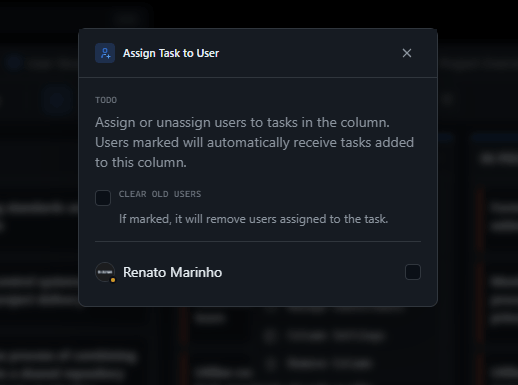
Sélectionnez quels membres de l'équipe seront auto-attribués quand les tâches entrent dans une colonne. Colonne QA ? Attribuez votre équipe QA. Colonne révision ? Attribuez le réviseur. Les tâches arrivent aux bonnes personnes sans que les managers fassent la circulation.
Les Bonnes Étiquettes
Automatiquement Appliquées
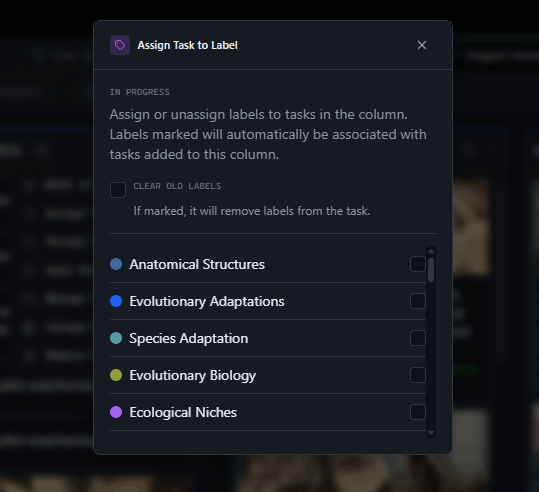
Étiquetez automatiquement les tâches quand elles entrent dans les colonnes. La colonne de triage des bugs ajoute 'nécessite-révision'. La colonne Done ajoute 'complété'. Catégorisation cohérente sans étiquetage manuel.
Effacer les Précédents
À l'Entrée de Colonne
Activez 'Effacer anciens utilisateurs' ou 'Effacer anciennes étiquettes' par colonne. Quand une tâche passe en Code Review, efface l'attribution du développeur et ajoute le réviseur. Transferts propres, propriété claire, zéro confusion.
Concevez Votre Flux
Automatisez les Transitions
Chaque colonne peut avoir ses propres règles d'attribution. La colonne Development attribue les développeurs. Testing attribue QA. Approval attribue les managers. Votre flux s'auto-route.
Déplacez la Tâche
Voyez les Attributions se Mettre à Jour
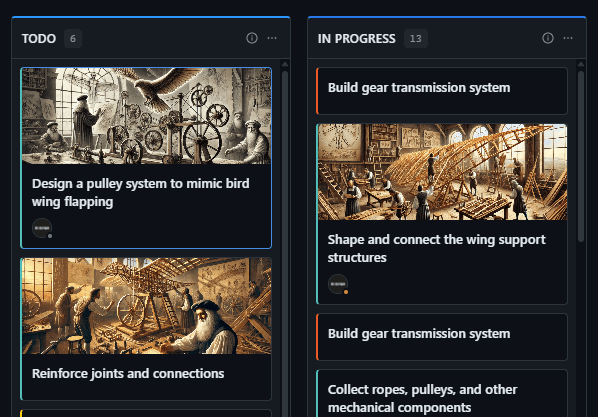
Glissez une tâche vers une colonne. Les attributions se mettent à jour instantanément. Pas de rafraîchissement. Pas de délai. Les autres membres de l'équipe voient le changement en temps réel via WebSocket. Collaboration fluide.
Les Managers Configurent
Les Développeurs Exécutent
Seuls les Managers et Agency Owners peuvent configurer les règles d'auto-attribution. Les Développeurs et Clients peuvent utiliser les tableaux et déplacer les tâches—déclenchant l'automatisation—mais ne peuvent pas changer les règles.
Configurez l'Auto-Attribution en Secondes
Configuration simple. Automatisation puissante.
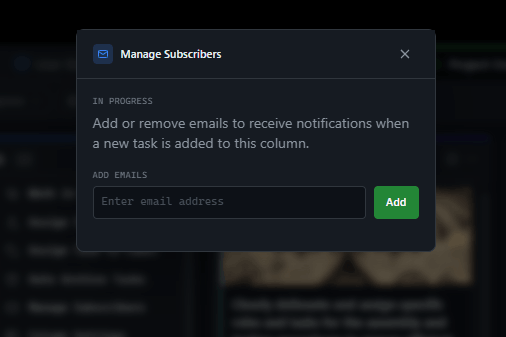
Ouvrez les Paramètres de Colonne
Cliquez sur le menu déroulant de la colonne. Sélectionnez 'Attribuer Tâche à Utilisateur' ou 'Attribuer Tâche à Étiquette'. Chaque colonne a une configuration indépendante.
Sélectionnez les Attributaires
Cochez les membres de l'équipe ou étiquettes à auto-attribuer. Activez 'Effacer anciens' si vous voulez supprimer les attributions précédentes. Les changements s'enregistrent automatiquement.
Les Tâches s'Auto-Routent
Glissez n'importe quelle tâche dans la colonne. Utilisateurs et étiquettes sont attribués instantanément. Votre équipe voit les mises à jour en temps réel. Terminé.
Pour les Propriétaires d'Agence
Standardisez les Flux Clients
Différents projets, même chaos. Les attributions manuelles signifient des processus incohérents et des transferts manqués.
"Nous avons configuré l'auto-attribution pour chaque type de colonne. Maintenant chaque projet suit le même processus de transfert automatiquement."
— Directeur des Opérations d'AgencePour les Managers
Arrêtez de Faire la Circulation
Vous passez des heures à attribuer des tâches aux bonnes personnes. Chaque transfert nécessite votre intervention.
"Je devais attribuer manuellement chaque tâche qui allait en QA. Maintenant ça se fait automatiquement. J'ai récupéré 5 heures par semaine."
— Engineering ManagerPour les Développeurs
Savez ce qui est à Vous Instantanément
Les tâches arrivent dans votre colonne mais vous ne savez pas qu'elles sont à vous jusqu'à ce que quelqu'un vous ping.
"Quand je glisse vers Done, le réviseur est auto-attribué. Pas besoin de message Slack. Pas de délai."
— Développeur Full-StackPour les Clients
Voyez la Propriété Claire Toujours
Vous vérifiez la progression mais ne savez pas qui est responsable de chaque élément.
"Le tableau montre exactement qui est propriétaire de chaque tâche. Je n'ai plus à demander 'qui s'en occupe ?'"
— Product Owner ClientComment l'Auto-Attribution GitScrum se Compare
| Feature | GitScrum | Jira | Trello | Asana |
|---|---|---|---|---|
| Auto-attribuer utilisateurs par colonne | Automation | Butler | Rules | |
| Auto-attribuer étiquettes par colonne | ||||
| Effacer utilisateurs au déplacement | ||||
| Effacer étiquettes au déplacement | ||||
| Règles indépendantes par colonne | ||||
| Sync en temps réel | ||||
| Plusieurs attributaires par colonne | ||||
| Fonctionne avec glisser-déposer | ||||
| Configuration managers uniquement | ||||
| Sans intégrations externes |
Questions Fréquentes
Comment fonctionne l'auto-attribution ?
Configurez des utilisateurs ou étiquettes pour une colonne. Quand n'importe quelle tâche est glissée dans cette colonne, les utilisateurs/étiquettes configurés sont automatiquement ajoutés à la tâche. Ça arrive instantanément.
Que fait 'Effacer anciens utilisateurs' ?
Quand activé, déplacer une tâche vers la colonne supprime toutes les attributions d'utilisateurs existantes avant d'ajouter les nouveaux. Utile pour des transferts propres entre étapes.
Puis-je avoir différentes règles par colonne ?
Oui. Chaque colonne a une configuration indépendante. Votre colonne Development peut attribuer les développeurs, Testing attribue QA, Review attribue les réviseurs—chacune avec ses propres règles.
Les attributions se synchronisent dans l'équipe ?
Oui. Les changements se propagent via WebSocket en temps réel. Quand vous déplacez une tâche, tous ceux qui voient le tableau voient la mise à jour d'attribution instantanément.
Qui peut configurer l'auto-attribution ?
Seuls les Managers et Agency Owners. Les Développeurs et Clients peuvent utiliser les tableaux et déplacer les tâches (déclenchant l'automatisation), mais ne peuvent pas changer les règles d'attribution.
Puis-je attribuer utilisateurs ET étiquettes ?
Oui. Chaque colonne peut avoir des règles d'utilisateurs et d'étiquettes séparées. Elles fonctionnent indépendamment—vous pouvez utiliser une, les deux, ou aucune.
Ça fonctionne avec les limites WIP ?
Oui. Si une colonne a des limites WIP et l'auto-attribution, la vérification WIP se fait d'abord. Si la colonne est au maximum, la tâche ne bougera pas et l'auto-attribution ne se déclenchera pas.
Puis-je désactiver l'auto-attribution plus tard ?
Oui. Décochez les utilisateurs ou étiquettes dans les paramètres de colonne quand vous voulez. Les tâches déjà attribuées gardent leurs attributions—les changements n'affectent que les déplacements futurs.
Automatisez le Routage des Tâches
Pas les Réunions à ce Sujet
Configurez une fois. Les tâches s'auto-routent à jamais. Commencez gratuitement.