Tableaux Illimités
Zéro Restriction de Flux
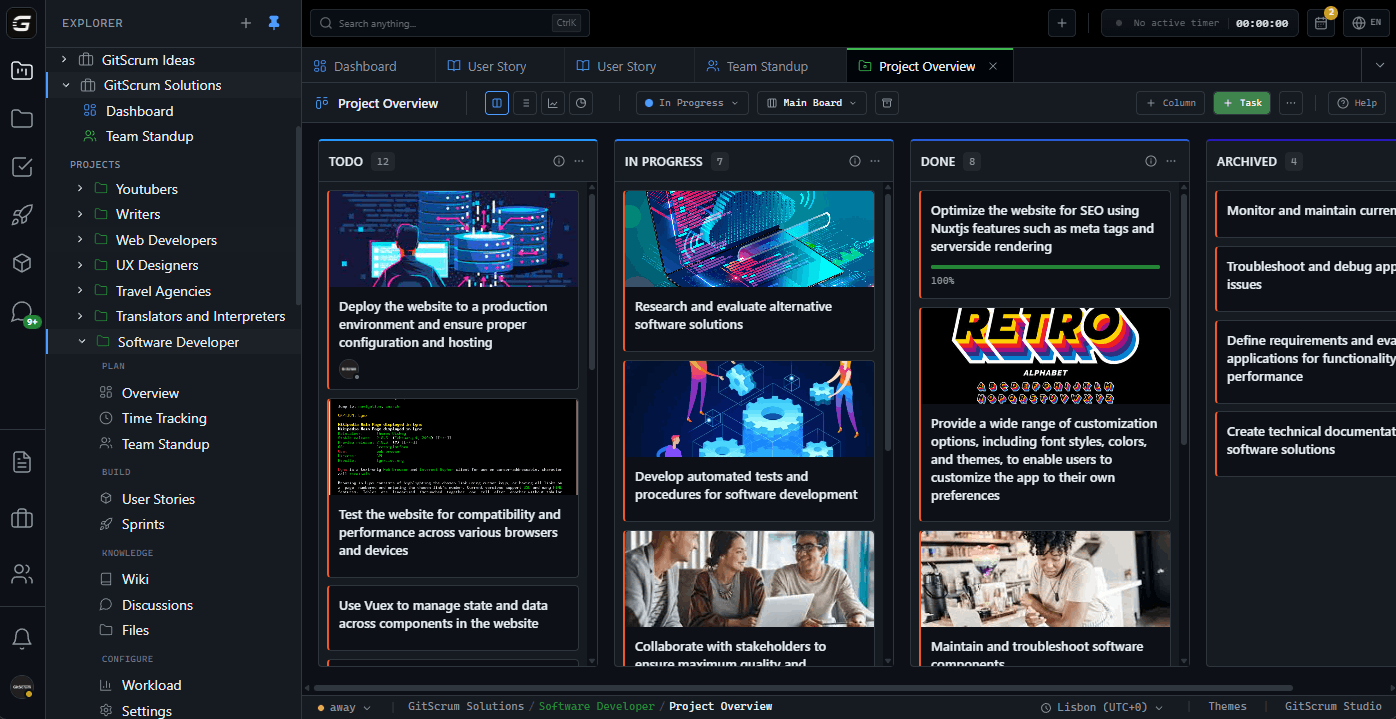
Chaque projet a des tableaux Kanban infinis. Colonnes personnalisées avec limites WIP. Auto-attribution d'utilisateurs et étiquettes. Glissez les tâches entre les flux. Synchronisation en temps réel.
Un Projet
Plusieurs Tableaux
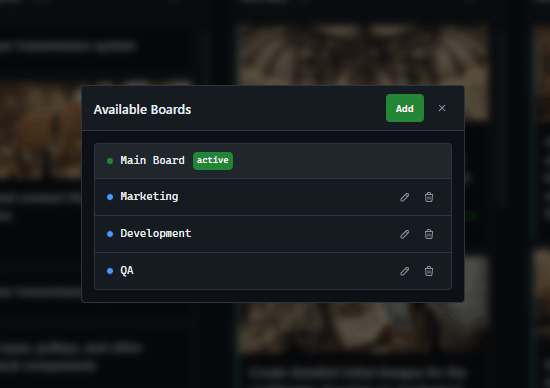
Créez des tableaux séparés pour différentes équipes. Frontend, backend, QA. Chaque tableau a ses propres colonnes. Basculez entre tableaux instantanément.
Définissez Votre Processus À Votre Façon
Ajoutez des colonnes pour chaque étape de votre flux. Définissez des couleurs pour visualiser le statut. Déterminez si les colonnes représentent À Faire, En Cours ou Terminé.
Limitez le WIP Prévenez les Goulots
Définissez un maximum de tâches par colonne. Quand on essaie d'en ajouter plus, c'est bloqué. Force la concentration. Prévient la surcharge. Le principe Kanban, appliqué automatiquement.
Automatisez les Transferts Quand les Tâches Bougent
Quand une tâche entre dans une colonne, elle attribue automatiquement des membres ou étiquettes. Option d'effacer les attributions précédentes. Configurez une fois, oubliez à jamais.
Tableaux Propres
Automatiquement
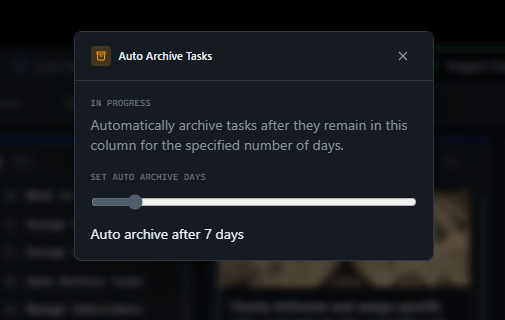
Configurez l'auto-archivage après X jours dans une colonne. Gardez votre colonne Terminé propre sans nettoyage manuel. Les tâches archivées restent recherchables.
Mêmes Données
Perspectives Différentes
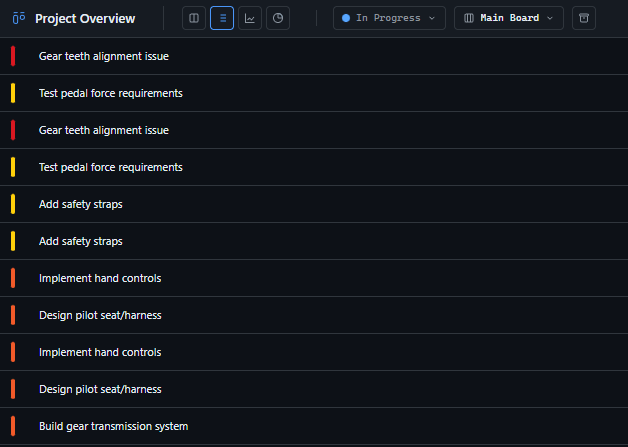
Tableau Kanban pour flux visuel. Liste pour parcourir. Analytics de flux pour throughput. Vue progression pour métriques de completion. Choisissez comment voir votre travail.
Partagez les Tableaux Avec N'importe Qui
Générez un lien public pour les stakeholders. Protection par mot de passe optionnelle. Accès en lecture seule. Parfait pour les updates clients sans les ajouter au workspace.
Le Bon Accès Pour Chaque Rôle
Les développeurs voient et utilisent les tableaux. Les managers et owners peuvent créer des tableaux, configurer les colonnes, définir les règles. Séparation claire entre voir et gérer.
Configurez des Tableaux en Minutes
Configuration simple. Flux puissants.
Créez un Tableau
Chaque projet commence avec un Tableau Principal. Ajoutez des tableaux personnalisés pour différentes équipes. Nommez par équipe, feature ou lancement.
Configurez les Colonnes
Ajoutez des colonnes pour les étapes de votre flux. Définissez couleurs, types de statut, limites WIP. Configurez les règles d'auto-attribution.
Commencez à Déplacer les Tâches
Glissez les tâches entre les colonnes. Voyez l'automatisation en action. Voyez les mises à jour en temps réel dans votre équipe. Votre flux, visualisé.
Pour les Propriétaires d'Agence
Multiples Projets, Multiples Flux
Différents clients nécessitent différents processus. Un tableau par projet ne suffit pas.
"Chaque équipe client a son propre tableau. Même projet, flux séparés. Ça a enfin du sens."
— Directeur des OpérationsPour les Managers
Voyez les Goulots Avant qu'ils ne Bloquent
Vous avez besoin de visibilité sur où le travail est coincé. Les réunions de statut montrent les problèmes d'hier.
"Les limites WIP ont tout changé. On détecte la surcharge avant qu'elle ne devienne un retard."
— Engineering ManagerPour les Développeurs
Glissez, Déposez, Terminé
Basculer entre les outils tue le focus. Mettre à jour le statut ne devrait pas être une tâche.
"Je glisse vers En Cours quand je commence. Je glisse vers Terminé quand j'ai fini. C'est tout."
— Développeur Full-StackPour les Clients
Suivez la Progression Sans Demander
Vous voulez savoir ce qui se passe sans déranger l'équipe pour des updates.
"Je vérifie le lien du tableau avant nos calls. Je sais déjà quelles questions poser."
— Product Owner ClientComment les Tableaux GitScrum se Comparent
| Feature | GitScrum | Jira | Trello | Asana |
|---|---|---|---|---|
| Tableaux illimités par projet | Paid | |||
| Flux de colonnes personnalisés | ||||
| Limites WIP par colonne | ||||
| Auto-attribuer utilisateurs | ||||
| Auto-attribuer étiquettes | ||||
| Règles d'auto-archivage | ||||
| Notifications email par colonne | ||||
| Liens de partage externes | ||||
| Synchronisation temps réel | ||||
| Modes de vue multiples |
Questions Fréquentes
Combien de tableaux puis-je créer par projet ?
Illimités. Chaque projet commence avec un Tableau Principal, et vous pouvez créer autant de tableaux additionnels que nécessaire pour différentes équipes ou phases.
Que se passe-t-il quand la limite WIP est atteinte ?
Quand vous essayez de glisser une tâche vers une colonne à la limite WIP, vous verrez un modal d'avertissement. La tâche ne bougera pas jusqu'à ce que vous libériez de l'espace.
Puis-je auto-attribuer utilisateurs et étiquettes ?
Oui. Chaque colonne peut avoir ses propres règles d'auto-attribution pour utilisateurs et étiquettes. Vous pouvez aussi activer 'effacer les attributions précédentes'.
Comment fonctionne l'auto-archivage ?
Définissez un nombre de jours (0-60) sur n'importe quelle colonne. Les tâches plus longtemps que la limite sont auto-archivées. Retirées du tableau mais restent recherchables.
Les clients peuvent-ils voir mes tableaux ?
Deux façons : Ajoutez les clients comme membres du projet (lecture seule), ou générez un lien de partage public avec protection par mot de passe optionnelle.
Quelle est la différence entre les vues ?
Kanban montre colonnes et cards. Liste montre toutes les tâches en tableau. Flux montre graphique CFD et timeline. Progression montre métriques de completion.
Les développeurs peuvent-ils créer des tableaux ?
Non. La gestion des tableaux (créer, configurer, supprimer) est réservée aux Managers et Agency Owners. Les développeurs peuvent utiliser les tableaux et déplacer les tâches.
Les mises à jour sont-elles en temps réel ?
Oui. Quand quelqu'un déplace une tâche ou met à jour un card, tout le monde voyant ce tableau voit le changement immédiatement via WebSocket. Pas de refresh.
Flux Visuels Qui Scalent
Tableaux illimités. Colonnes personnalisées. Règles automatisées. Commencez gratuitement.