Recherche Globale Trouvez tout.
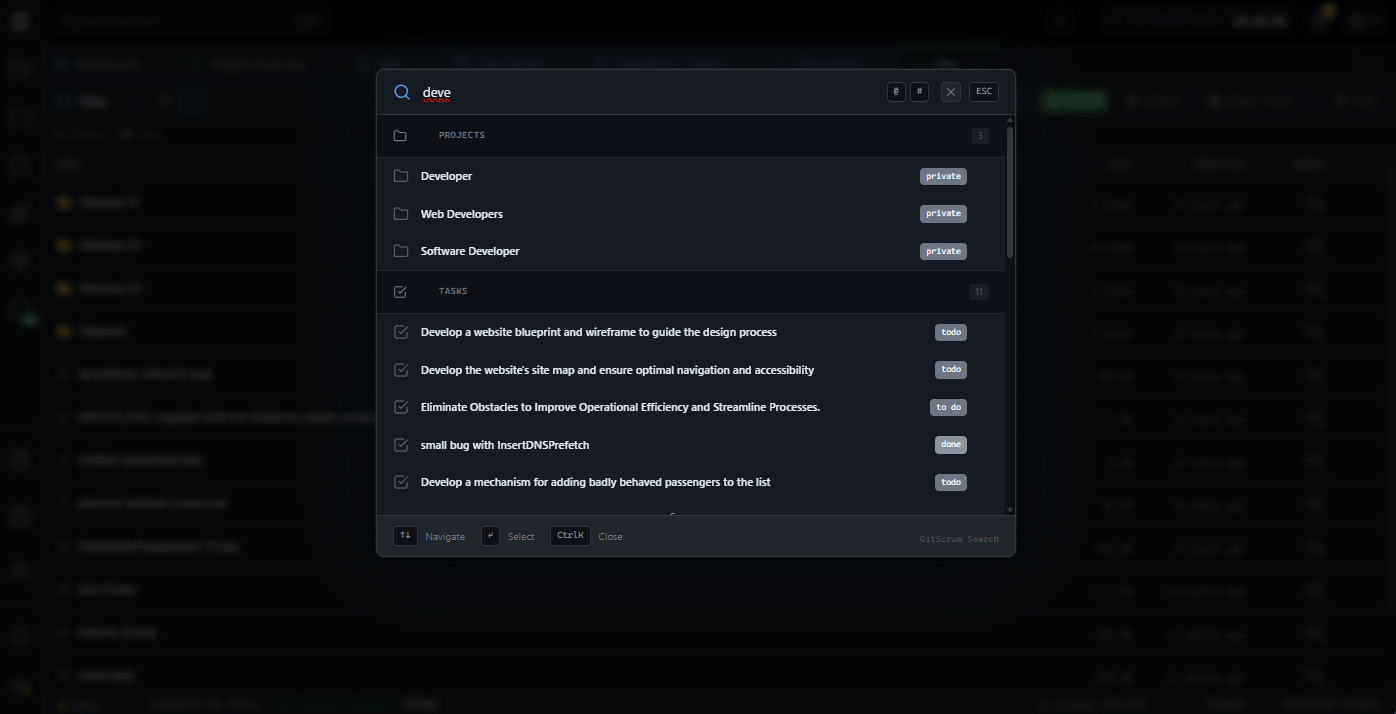
Palette de commandes qui recherche dans tous vos workspaces. Projets, tâches, lancements, stories, membres, factures—tout accessible en millisecondes. Plus de clicks dans les menus.
Cmd+K ouvre tout votre workspace. Tapez, Entrée, terminé.
Cherchez tout.
De n'importe où.
Cmd+K de N'importe Où
Appuyez Cmd+K (Ctrl+K sur Windows) depuis n'importe quel écran. Le modal s'ouvre instantanément. Commencez à taper immédiatement
Recherche Cross-Workspace
Recherchez dans TOUS les workspaces auxquels vous appartenez en une requête. Résultats groupés par workspace automatiquement
Préfixes Intelligents
Pour membres, # pour projets, ! pour tâches, $ pour factures. Les power users sautent le filtrage complètement
Recherches Récentes
Vos 5 dernières recherches sauvegardées localement. Un click pour répéter. Effacez l'historique quand vous voulez
Navigation Clavier
Flèches pour naviguer, Entrée pour sélectionner, Échap pour fermer. Sans toucher la souris
Résultats par Rôle
Voyez uniquement ce à quoi vous avez accès. Les développeurs voient les éléments dev. Les clients voient les éléments client. Automatique
Tout est recherchable.
Un seul input.
De la gestion de projet au client flow, chaque entité dans GitScrum est instantanément recherchable. Les résultats affichent statut, chemin et timestamp.
Gestion de Projet
- Projets
- Tâches
- Lancements
- Features et notes
- Epics
Collaboration
- Membres
- Discussions
- Wiki
- Fichiers
- Labels
Productivité
- Suivi du Temps
- Notes (NoteVault)
Client Flow
- Clients
- Propositions
- Factures
- Demandes de Modification
- Workspaces
Tapez plus vite.
Trouvez plus vite.
Sautez la sélection de catégorie avec les préfixes intelligents. [at] pour personnes, # pour projets, ! pour tâches, $ pour factures.
Membres
[at]jean
Trouvez des membres par nom ou email
Projets
#dashboard
Accédez aux projets par nom
Tâches
!fix login
Cherchez des tâches par titre ou description
Factures
$FAC-001
Trouvez des factures par numéro
Pas de souris nécessaire.
Contrôle total au clavier.
Chaque action accessible au clavier. Naviguez, sélectionnez, fermez—le tout sans bouger les mains.
Visibilité totale du workspace.
Zéro overhead.
Vous gérez plusieurs workspaces, des dizaines de clients, des centaines de projets. Trouver cette facture du trimestre dernier ou cette discussion spécifique d'une tâche ne devrait pas prendre 5 minutes de navigation.
Recherche Cross-Workspace
Recherchez dans tous vos workspaces simultanément. Les résultats montrent à quel workspace chaque élément appartient
Accès au Client Flow
Factures, propositions, demandes de modification—tout recherchable. Trouvez $FAC-2024-089 en secondes
Recherche de Membres
Trouvez n'importe quel membre d'équipe dans n'importe quel workspace. [at]marie affiche son profil instantanément
Je gère 8 workspaces avec 23 clients. Avant Cmd+K, je perdais 20 minutes par jour à naviguer. Maintenant je trouve n'importe quoi en moins de 3 secondes. Ce n'est pas une feature, c'est une machine à remonter le temps.
Diego Martin
Fondateur, Agence Digitale (45 membres)
En standup, quelqu'un mentionne un blocker. Je fais Cmd+K avec le nom de la tâche pendant qu'ils parlent encore. Quand ils finissent, je l'ai déjà ouverte et je peux poser des questions précises. Ça économise 5 minutes par standup.
Laure Sanchez
Engineering Manager, Plateforme SaaS
Changez de contexte instantanément.
Gardez le flow.
Vous êtes en call, quelqu'un demande à propos de la tâche #847. Vous révisez un lancement, vous devez vérifier une feature liée. Chaque changement de contexte vous coûte 23 minutes de concentration. À moins que vous ne puissiez chercher en 2 secondes.
Deep Dive dans les Tâches
!fix authentification trouve toutes les tâches avec 'fix authentification' dans le titre ou la description. Un click ouvre le drawer de la tâche
Vue Lancement
Recherchez les noms de lancement directement. Accédez au board du lancement sans naviguer d'abord par le projet
Coordination d'Équipe
[at]développeur affiche son profil avec les assignations actuelles. Sachez qui travaille sur quoi instantanément
Sensation native d'IDE.
Cherchez comme vous codez.
Vous vivez dans VS Code, Terminal et DevTools du navigateur. Les palettes de commandes sont de la mémoire musculaire. Les outils de gestion de projet qui nécessitent la navigation souris semblent être une punition. La recherche GitScrum se sent comme chez soi.
Design Keyboard-First
Cmd+K, tapez, flèches, Entrée. Même pattern que Cmd+P dans VS Code. Pas besoin de réapprendre
Entités Techniques
Recherchez tâches, lancements, features, wiki docs. Tout ce dont vous avez vraiment besoin pendant le développement
Recherche de Time Tracking
Trouvez vos entrées de temps par commentaire. 'Intégration API' affiche tout le temps enregistré avec cette description
Enfin, un outil PM qui respecte mon workflow. Cmd+K est le même raccourci que j'utilise dans VS Code, Figma, Slack. Quand je dois mettre à jour une tâche, je ne perds pas ma concentration—je cherche et je mets à jour.
Charles Ruiz
Développeur Senior Full-Stack
Je ne suis pas technique, mais Cmd+K est universel. Je tape ce dont j'ai besoin, je clique sur le résultat. J'ai trouvé la proposition du Q3 en 2 secondes au lieu de demander à mon account manager de la renvoyer.
Patricia Gonzalez
VP Marketing, Client Enterprise
Trouvez les infos de votre projet.
Sans formation nécessaire.
Vous devez vérifier le statut du projet, revoir une proposition, ou trouver une facture. Naviguer dans des outils de gestion complexes n'est pas votre travail. La recherche simplifie—tapez ce que vous cherchez, trouvez-le.
Statut du Projet
Recherchez le nom de votre projet, voyez le lancement actuel, les tâches récentes, la progression d'un coup d'œil
Accès aux Documents
Trouvez propositions, factures, demandes de modification en cherchant n'importe quel mot du titre
Contact de l'Équipe
[at]nom montre qui travaille sur votre projet. Sans fouiller dans les organigrammes
Cherchez en millisecondes.
Naviguez instantanément.
La recherche globale est toujours à une touche. Pas de setup, pas de configuration. Appuyez juste sur Cmd+K et commencez à taper.
Appuyez Cmd+K
Depuis n'importe quel écran, appuyez Cmd+K (Ctrl+K sur Windows). Le modal de recherche s'ouvre instantanément avec le curseur focalisé
Tapez Votre Requête
Commencez à taper ce que vous cherchez. Les résultats apparaissent après 3 caractères. Utilisez les préfixes pour filtrer plus vite
Naviguez et Sélectionnez
Flèches pour vous déplacer entre les résultats. Entrée pour ouvrir. L'élément s'ouvre dans le contexte approprié (drawer, onglet ou page)
GitScrum Search vs Alternatives
| GitScrum Global Search | Jira Search | Asana Search | |
|---|---|---|---|
| Ouverture en une touche | Cmd+K de n'importe où | / ou click | Tab+/ ou click |
| Recherche cross-workspace | Tous les workspaces | Un seul projet | Un seul workspace |
| Préfixes intelligents | [at] # ! $ | Limité | Aucun |
| Navigation clavier complète | Support complet | Partiel | Basique |
| Types d'entités | 17 types | Issues seulement | Tâches, projets |
| Cache des résultats | Cache 60s | Variable | Inconnu |
| Filtrage par rôle | Automatique | Manuel | Aucun |
| Recherches récentes | 5 dernières sauvées | Limité | Aucun |
Questions Fréquentes
Réponses rapides sur la recherche globale
Quel est le minimum de caractères pour chercher ?
Minimum 3 caractères. Cela évite les appels API inutiles et assure des résultats significatifs. Les préfixes ([at], #, !, $) ne comptent pas pour le minimum.
Puis-je chercher dans tous mes workspaces à la fois ?
Oui. Quand vous ne spécifiez pas de workspace, la recherche interroge tous les workspaces auxquels vous appartenez. Les résultats incluent le nom du workspace pour savoir où se trouve chaque élément.
Comment fonctionnent les préfixes ?
Tapez le préfixe avant votre requête : [at]jean cherche des membres, #dashboard cherche des projets, !bug cherche des tâches, $FAC cherche des factures. Le préfixe filtre automatiquement cette catégorie.
Les résultats de recherche sont-ils mis en cache ?
Oui. Les résultats sont mis en cache pendant 60 secondes pour améliorer les performances. Les IDs de projets accessibles sont mis en cache pendant 5 minutes. Le cache est invalidé automatiquement quand les données changent.
Pourquoi ne vois-je pas certaines catégories ?
La recherche est filtrée par rôle. Les développeurs voient les entités liées au développement (tâches, lancements, wiki). Les clients voient les entités liées aux clients (propositions, factures). Les dirigeants d'agence voient tout.
La recherche fonctionne-t-elle sur mobile ?
Oui. Le modal de recherche est responsive. Les raccourcis clavier ne s'appliquent pas, mais vous pouvez toucher l'icône de recherche dans le header pour ouvrir la même interface.
Puis-je chercher dans le contenu des fichiers ?
Actuellement, la recherche ne correspond qu'aux noms de fichiers, pas aux contenus. Pour la recherche en texte intégral dans les fichiers, ouvrez le fichier dans le visualiseur approprié.
Comment effacer les recherches récentes ?
Dans le modal de recherche, les recherches récentes affichent un bouton 'Effacer'. Cliquez pour supprimer toutes les recherches sauvegardées. Cela efface uniquement les données du localStorage.
Commencez à chercher plus intelligemment aujourd'hui.
Une touche pour tout trouver. 17 types d'entités. Cross-workspace. Keyboard-first. La recherche que vous avez toujours voulue.
Essai gratuit 14 jours · Sans carte de crédit · Annulez quand vous voulez