Voyez votre projet comme jamais avant
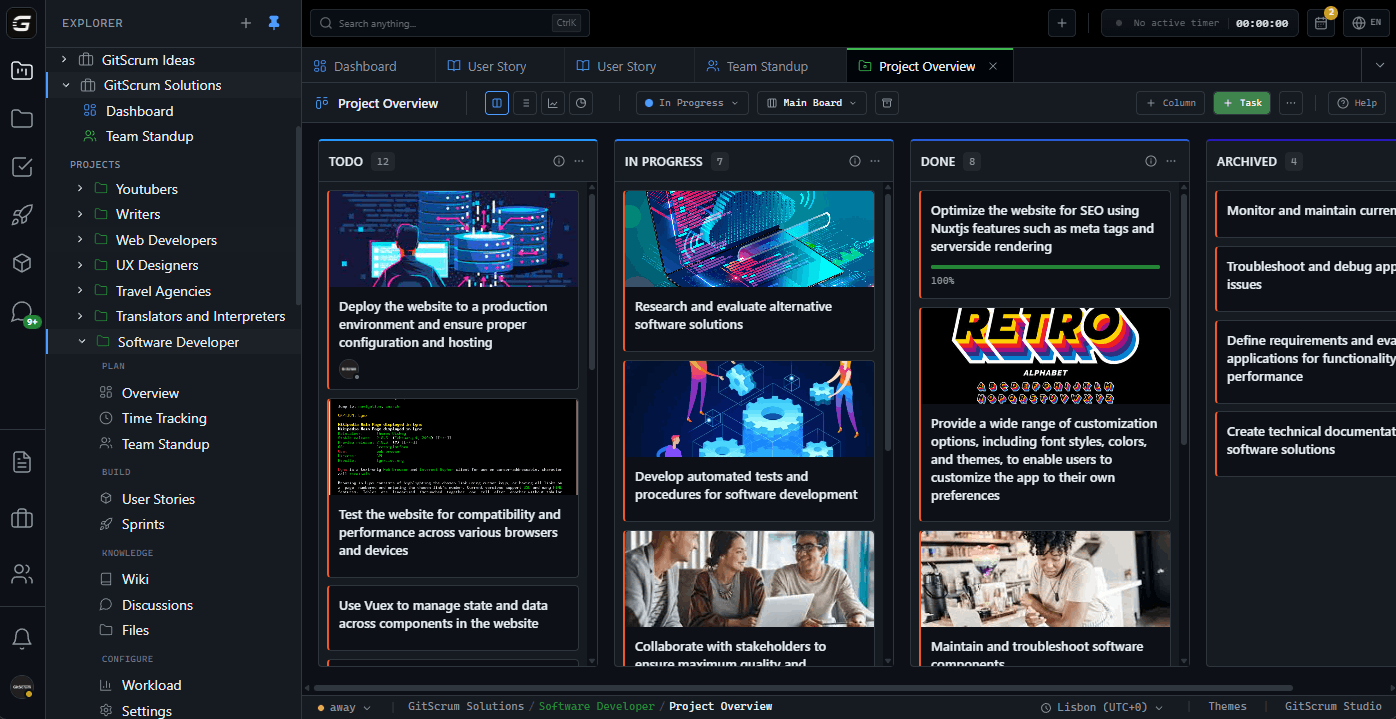
Kanban, Liste, Analytics, Progression—quatre vues de la même vérité. Glissez des tâches, suivez le flux, détectez les goulots. Mises à jour en temps réel sans rafraîchissement.
Des colonnes qui racontent
toute l'histoire
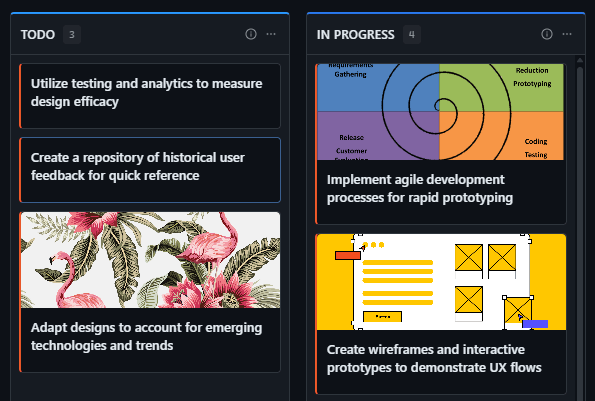
Workflows personnalisés en colonnes. Les tâches coulent de gauche à droite. Les limites WIP évitent la surcharge. Les couleurs montrent les types de tâches d'un coup d'œil. Le tableau que vous voulez vraiment utiliser.
Quand vous avez besoin des détails
Mêmes tâches, format tableau. Triez par n'importe quelle colonne. Filtrez par assigné, type, lancement. Parfait pour les opérations en masse et l'analyse détaillée.
Le Flux Cumulatif
montre la vérité
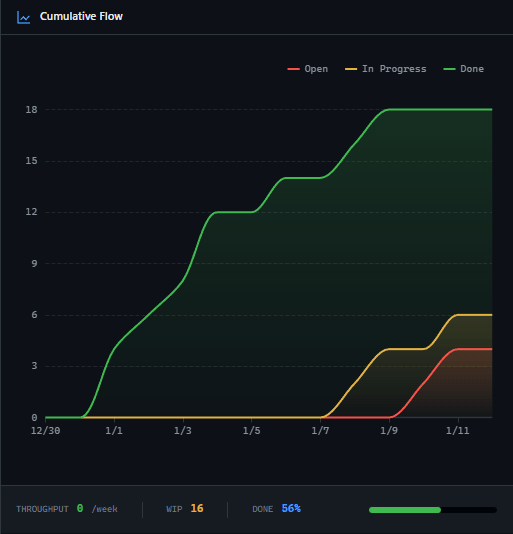
Le graphique CFD révèle les goulots avant qu'ils ne tuent la livraison. Voyez les tendances de throughput. Suivez le taux d'achèvement. La timeline d'activité montre qui a fait quoi, quand.
Anneau d'achèvement d'un coup d'œil
Un chiffre: combien avez-vous terminé? L'anneau de progression montre le pourcentage d'achèvement. Les barres de distribution montrent où les tâches sont bloquées. La rythme de livraison montre la rapidité de livraison.
Tout le monde voit le même tableau
Mises à jour via WebSocket. Quand quelqu'un déplace une tâche, tout le monde le voit instantanément. Pas de rafraîchissement. Collaboration sans conflits.
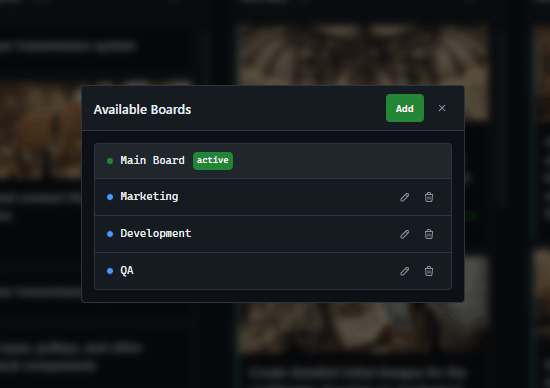
Un projet
plusieurs tableaux
Divisez le travail en tableaux. Équipe frontend, équipe backend, équipe design—chacun avec sa propre vue. Le tableau principal montre tout. Le sélecteur change instantanément.
Comment Fonctionne Project Overview
De la création de tâches au suivi de livraison
Configurez les Workflows
Définissez des colonnes qui correspondent à votre processus. To Do, En Cours, Révision, Terminé—ou ce qui fonctionne. Ajoutez des limites WIP pour éviter la surcharge.
Gérez les Tâches
Créez des tâches, glissez-les entre colonnes, assignez des membres de l'équipe. Le tableau se met à jour pour tous en temps réel.
Suivez la Progression
Changez de vue pour voir le panorama complet. Kanban pour le travail quotidien. Analytics pour les tendances. Progression pour les rapports de statut.
Who uses Project Overview?
Pour les Propriétaires d'Agence
Ouvrez n'importe quel projet et connaissez son statut en 10 secondes. Anneau d'achèvement, graphique CFD, distribution des workflows—sans questions. Plusieurs projets? Même clarté partout.
Statut du projet d'un coup d'œilPour les Managers
Voyez qui travaille sur quoi. Détectez les blocages dans le CFD. Glissez des tâches pour équilibrer la charge. Le sync temps réel signifie plus de 'mais je n'ai pas vu la mise à jour'.
Gestion visuelle qui fonctionnePour les Développeurs
Des colonnes claires montrent ce qui vient ensuite. Glissez votre tâche quand vous terminez. Pas de réunions pour mettre à jour le statut—le tableau est le statut. Les raccourcis clavier accélèrent tout.
Moins de mises à jour, plus de codePour les Clients
Voyez la progression de votre projet sans demander. Pourcentage d'achèvement, tâches en cours, ce qui est terminé. La transparence construit la confiance.
Visibilité du projet en temps réelProject Overview vs Alternatives
Un tableau qui vous aide à livrer, pas juste à suivre
| Capacité | GitScrum | Jira | Trello | Asana |
|---|---|---|---|---|
| 4 vues intégrées | ||||
| Sync WebSocket temps réel | ||||
| Analytics CFD inclus | Paid | |||
| Limites WIP par colonne | Paid | |||
| Tableaux multiples par projet | Paid | |||
| Anneau d'achèvement | Paid | |||
| Timeline d'activité | ||||
| Glisser-déposer partout |
Comparaison basée sur les plans gratuits de janvier 2026
Questions sur Project Overview
Tout ce que vous devez savoir
Quelles sont les 4 vues disponibles?
Kanban (colonnes avec glisser-déposer), Liste (tableau avec tri), Flow (graphique CFD + timeline d'activité), et Progression (anneau d'achèvement + distribution des workflows). Toutes montrent les mêmes données, visualisations différentes.
Comment fonctionne le sync temps réel?
La connexion WebSocket transmet les changements instantanément. Quand quelqu'un déplace ou met à jour une tâche, tous les membres de l'équipe voient le changement sans rafraîchir. Les notifications toast montrent qui a fait quoi.
Puis-je limiter le nombre de tâches dans une colonne?
Oui. Les limites WIP (Work In Progress) peuvent être configurées par colonne. Quand dépassé, vous verrez un avertissement. Cela évite les goulots d'étranglement et maintient le flux de travail.
Que montre le graphique CFD?
Le Diagramme de Flux Cumulatif montre les comptages de tâches par statut au fil du temps. Des bandes qui s'élargissent indiquent des goulots. Des lignes convergentes montrent un bon flux. Il révèle des problèmes que le Kanban seul ne peut pas montrer.
Les clients peuvent-ils voir le tableau?
Oui, avec un accès contrôlé. Les clients voient les tâches qui leur sont assignées ou qu'ils doivent réviser. Ils ne peuvent pas voir les workflows internes ou les coûts—seulement la progression pertinente du projet.
Comment fonctionnent les tableaux multiples?
Créez des tableaux séparés pour les équipes ou les flux de travail au sein d'un projet. Chaque tableau a ses propres colonnes. 'Main Board' montre toutes les tâches. Le sélecteur de tableau dans l'en-tête change les vues instantanément.
Commencez à gérer vos projets visuellement
Kanban, analytics, sync temps réel—tout dans une vue. Gratuit pour commencer.
Gratuit pour toujours pour les petites équipes · Sans carte de crédit